IRIDARIA · 简明指南
简明指南,丰富可能。
从第一份档案到日常管理:一步步探索 IRIDARIA 的工作流程。
测试版中的功能可用性与权限可能有所不同。指南介绍的是代码中已有的流程;对已分发版本的全面核查仍在进行中。
四种入门方式
探索功能
模块概览帮助您选择工作流程。实际可用功能取决于配置与权限。
 打开截图 ↗
从视频开始编目
在 Mac 或 iPhone/iPad 上,从一段短视频开始,审核 AI 提出的候选对象,并将其转为待核查的草稿。
 打开截图 ↗
准备报告
在报告中心选择文档,并在导出前核查要包含的数据。
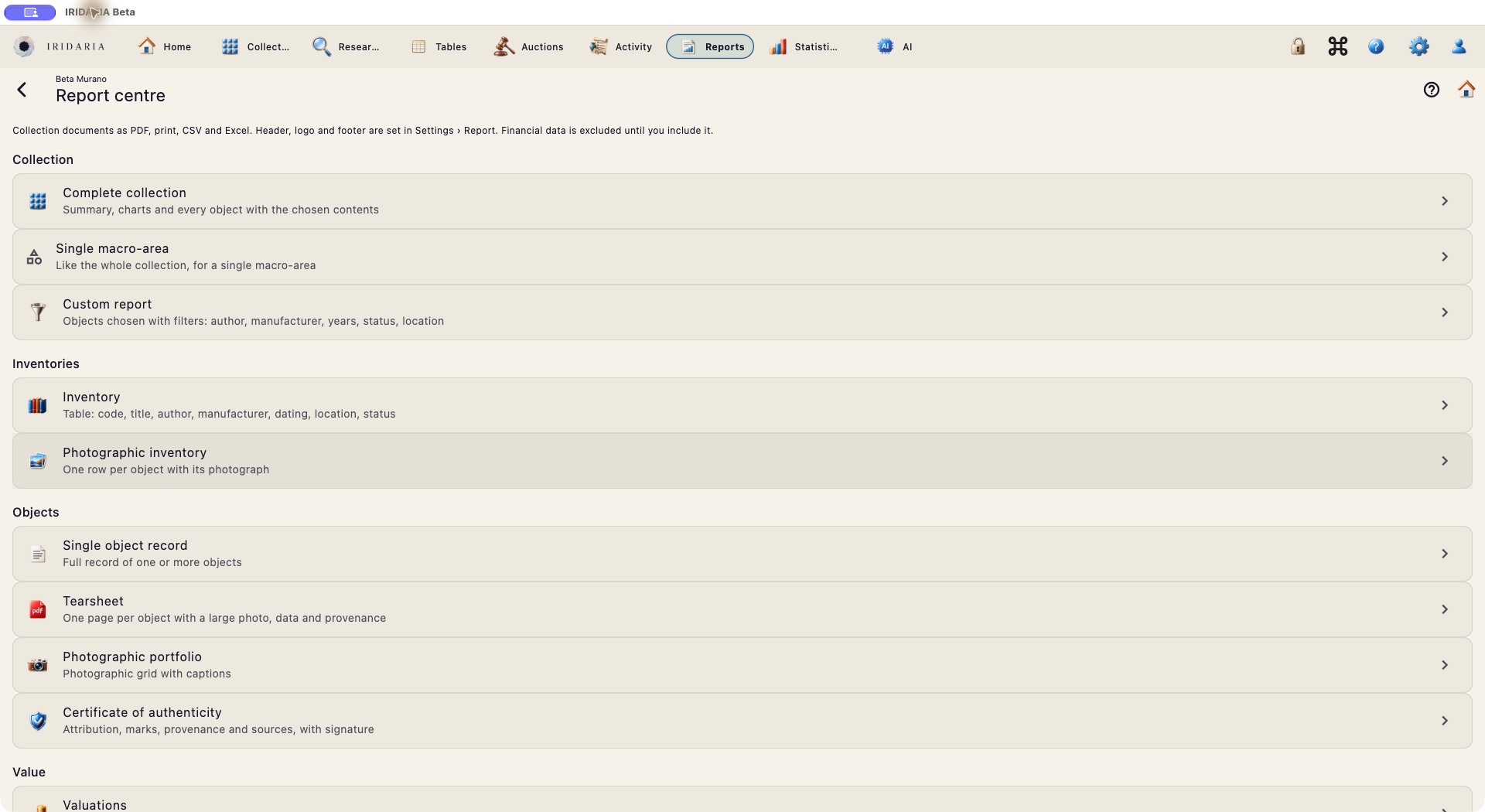 打开截图 ↗
整理收藏
浏览可用类别,切换到您要处理的收藏。
 打开截图 ↗
真实应用中的测试版
真实英文界面。本视频展示测试版的实际界面,并非操作过程或人工智能结果的模拟。
从功能到实际操作
从视频到初步编目
拍摄多件藏品,准备待审核的候选对象,不会自动生成最终档案。
步骤
- 在 Mac 或 iPhone/iPad 上选择一段光线充足、镜头移动缓慢的短视频。
- 应用提取并选择视频帧;AI 分析提出候选对象,并将同一藏品的不同视角归为一组。
- 删除、合并或修正候选对象。将有用的对象转为草稿,保存前核查数据。
建议尝试
拍摄三件藏品,检查同一藏品从两侧拍摄后是否仍被归为一个候选对象。
分析需要配置 AI 服务。视频帧提取可在 Mac 和 iOS 上使用;其他设备仍可查看已分析的会话。目前流程大约处理视频的前两分钟。
核查藏品清单
将预期清单与实际找到的藏品进行比较。
步骤
- 创建核查会话,指定预期应有的藏品。
- 检查藏品,在支持时也可扫描二维码,并记录实际结果。
- 查看差异,导出 PDF 或 CSV,并结束会话以形成核查记录。
建议尝试
留一件藏品不作检查:它应保持“未检查”,而不能自动变成“未找到”。
结束核查后会保留结果。在实际核查前,请先使用测试数据练习。
跟踪借展与借用
将藏品、对方、日期与文档集中管理。
步骤
- 创建借入或借出记录,并关联藏品。
- 记录对方、协议、到期日与相关文档。
- 查看逾期与归还情况,然后生成借用报告。
建议尝试
创建一份即将到期的虚拟借用记录,并登记归还。
在共享测试版中只录入虚拟联系人。
数字护照
伴随藏品的清晰标识。
步骤
- 打开与藏品关联的数字护照流程。
- 使用档案及其代码前,先核查数据。
- 通过扫描检查标识,以及获准使用的查看流程。
建议尝试
在修改档案前后,核对代码与藏品。
数字护照记录已录入的数据,不能替代独立鉴定或认证。
报告与统计
将编目工作转化为有用的视图。
步骤
- 打开报告中心,选择文档类型。
- 核查所选藏品与包含的数据,尤其注意价值与个人信息。
- 生成可用的输出,并在分享前检查结果。
建议尝试
导出少量藏品,将数据与原始档案进行比较。
报告类型与指标取决于可用模块和数据。
四种预设,您的工作方式
从一个预设开始,根据收藏调整工作台与模块。
步骤
- 选择四种预设之一作为起点。
- 为您的类别自定义相关视图与模块。
- 当工作内容和需求变化时,重新检查配置。
建议尝试
配置两种不同流程:一种用于编目,一种用于核查收藏。
模块可见并不等于拥有访问权限:操作仍由角色控制。
保护与测试数据
协作时,清楚区分测试版与真实档案。
步骤
- 使用您的账户登录独立测试环境。
- 使用虚拟数据测试修改、删除、导入与导出。
- 在支持的设备设置中启用生物识别锁,并检查共享设置。
建议尝试
添加、修改并删除一件测试藏品;如果使用共享数据,请告知其他参与者。
原始数据保留在独立的生产环境中。测试数据样本的恢复验证尚未完成。首次登录时自动提示启用 Face ID/Touch ID 的功能计划在下一版本推出。