IRIDARIA · Miniporadniki
Małe poradniki. Wielkie możliwości.
Od pierwszej karty po codzienną pracę: poznawaj możliwości IRIDARIA krok po kroku.
Dostępność w wersji beta i uprawnienia mogą się różnić. Poradniki opisują procesy obecne w kodzie: pełna weryfikacja dystrybuowanej wersji trwa.
Cztery sposoby na początek
Poznawanie funkcji
Przegląd modułów pomaga wybrać sposób pracy. Rzeczywista dostępność zależy od konfiguracji i uprawnień.
 Otwórz ekran ↗
Katalogowanie z filmu
Zacznij od krótkiego filmu na Macu lub iPhonie/iPadzie, sprawdź propozycje AI i zamień je w szkice do weryfikacji.
 Otwórz ekran ↗
Przygotowanie raportu
Wybierz dokument w centrum raportów i przed eksportem sprawdź, jakie dane uwzględnić.
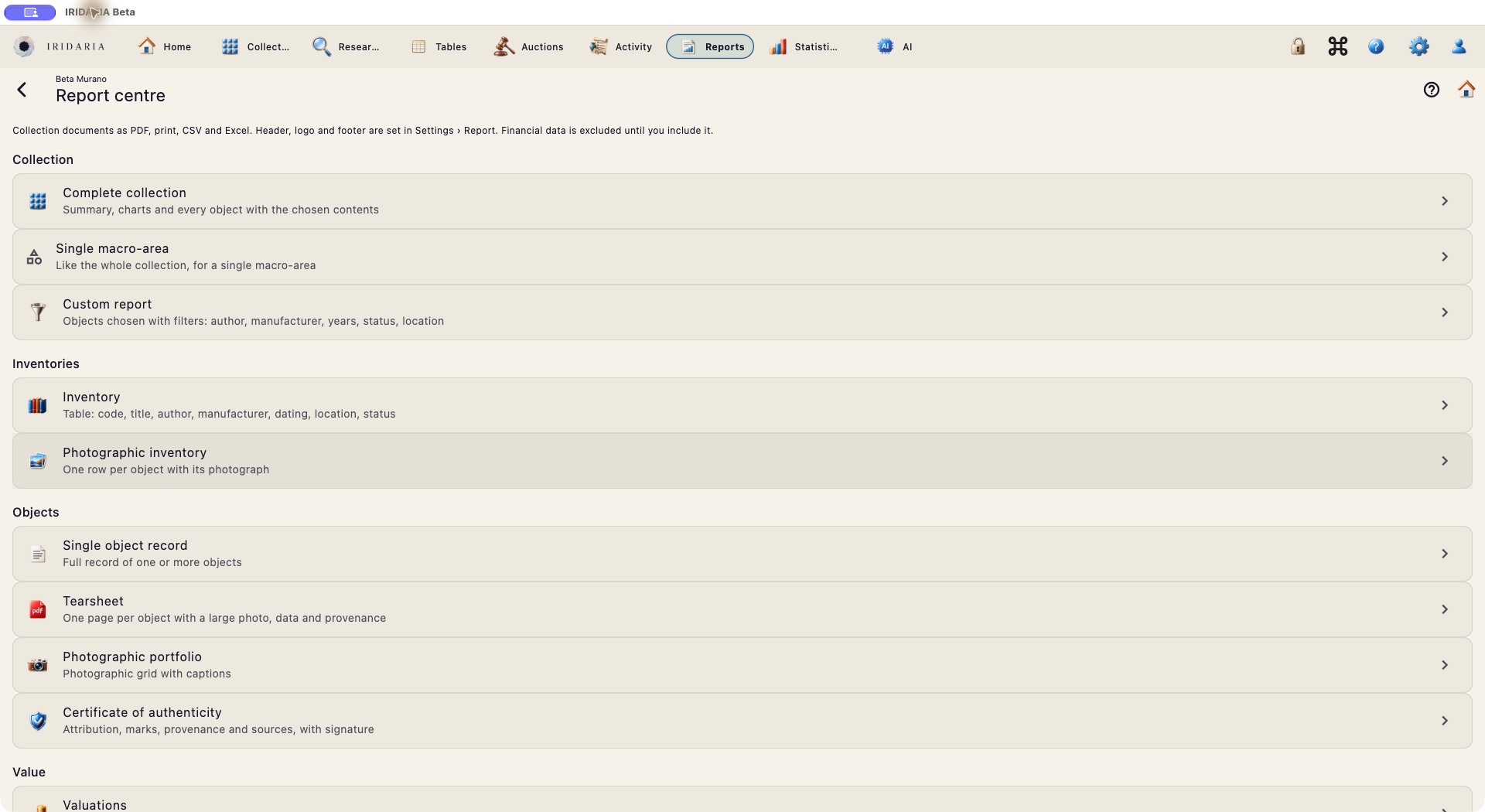 Otwórz ekran ↗
Organizowanie kolekcji
Przeglądaj dostępne kategorie i przejdź do kolekcji, nad którą chcesz pracować.
 Otwórz ekran ↗
Beta w rzeczywistej aplikacji
Rzeczywisty interfejs w języku angielskim. Film pokazuje autentyczne ekrany wersji beta, a nie symulację działań lub wyników AI.
Od funkcji do konkretnego działania
Od filmu do wstępnego katalogowania
Nagraj kilka przedmiotów i przygotuj propozycje do sprawdzenia, bez automatycznego tworzenia ostatecznych kart.
Kroki
- Na Macu lub iPhonie/iPadzie wybierz krótki film z dobrym oświetleniem i powolnymi ruchami kamery.
- Aplikacja wyodrębnia i wybiera klatki; analiza AI proponuje obiekty i grupuje ujęcia tego samego przedmiotu.
- Odrzuć, połącz lub popraw propozycje. Przydatne zamień w szkice i sprawdź dane przed zapisaniem.
Przydatny test
Wypróbuj film z trzema przedmiotami i sprawdź, czy ten sam przedmiot pokazany z dwóch stron pozostaje jedną propozycją.
Analiza wymaga skonfigurowanej usługi AI. Wyodrębnianie klatek jest dostępne na Macu i iOS; na innych urządzeniach można przeglądać wcześniej przeanalizowane sesje. Obecny proces obejmuje mniej więcej pierwsze dwie minuty.
Weryfikacja inwentarza
Porównaj oczekiwane przedmioty z tymi, które rzeczywiście znajdujesz.
Kroki
- Otwórz sesję weryfikacji i określ oczekiwane przedmioty.
- Sprawdź przedmioty, również skanując QR, jeśli ta funkcja jest dostępna, i zapisz wyniki.
- Przejrzyj rozbieżności, wyeksportuj PDF lub CSV i zamknij sesję jako protokół.
Przydatny test
Pozostaw jeden przedmiot niesprawdzony: musi pozostać „niesprawdzony”, bez automatycznej zmiany na „nieznaleziony”.
Zamknięta weryfikacja zachowuje wyniki. Przed rzeczywistą weryfikacją użyj danych testowych.
Śledzenie wypożyczeń
Przechowuj razem przedmioty, kontrahenta, daty i dokumenty.
Kroki
- Utwórz wypożyczenie przychodzące lub wychodzące i przypisz przedmioty.
- Zapisz kontrahenta, umowę, termin i przydatne dokumenty.
- Sprawdź opóźnienia i zwroty, a następnie wygeneruj raport wypożyczenia.
Przydatny test
Utwórz fikcyjne wypożyczenie z bliskim terminem i zarejestruj zwrot.
W udostępnionej wersji beta wprowadzaj wyłącznie kontakty testowe.
Paszport cyfrowy
Rozpoznawalne odniesienie towarzyszące przedmiotowi.
Kroki
- Otwórz funkcję paszportu powiązaną z przedmiotem.
- Sprawdź dane przed użyciem karty i jej kodu.
- Zeskanuj kod, aby sprawdzić odniesienie i dozwolony sposób przeglądania.
Przydatny test
Porównaj kod i przedmiot przed zmianą karty oraz po niej.
Paszport dokumentuje zapisane dane: nie zastępuje uwierzytelnienia ani niezależnego certyfikatu.
Raporty i statystyki
Zamień pracę nad katalogiem w użyteczny widok.
Kroki
- Otwórz centrum raportów i wybierz typ dokumentu.
- Sprawdź wybrane przedmioty i uwzględnione dane, szczególnie wartości i informacje osobiste.
- Wygeneruj dostępny plik i sprawdź wynik przed udostępnieniem.
Przydatny test
Wyeksportuj niewielki wybór i porównaj dane z oryginalnymi kartami.
Typy raportów i wskaźniki zależą od modułów i dostępnych danych.
Cztery profile, Twój sposób pracy
Zacznij od profilu i dostosuj pulpit oraz moduły do kolekcji.
Kroki
- Wybierz jeden z czterech gotowych profili jako punkt wyjścia.
- Dostosuj widoki i moduły odpowiednie dla swoich kategorii.
- Sprawdź konfigurację ponownie, gdy zmienią się zadania i potrzeby.
Przydatny test
Skonfiguruj dwa różne sposoby pracy: jeden do katalogowania, drugi do kontroli kolekcji.
Widoczność modułów nie oznacza uprawnienia dostępu: role nadal określają dozwolone operacje.
Ochrona i dane testowe
Współpracuj, wyraźnie oddzielając wersję beta od rzeczywistego archiwum.
Kroki
- Zaloguj się na swoje konto w dedykowanej wersji beta.
- Używaj fikcyjnych danych do testowania zmian, usuwania, importu i eksportu.
- Włącz blokadę biometryczną w ustawieniach obsługiwanego urządzenia i sprawdź udostępnianie.
Przydatny test
Dodaj przedmiot testowy, zmień go i usuń; poinformuj innych, jeśli pracujesz na wspólnych danych.
Oryginały pozostają w oddzielnym środowisku produkcyjnym. Weryfikacja odtwarzania próbki beta nie została jeszcze zakończona. Automatyczna propozycja Face ID/Touch ID przy pierwszym logowaniu jest przewidziana w kolejnej wersji.
IRIDARIA BETA
Beta rozwija się dzięki Twoim uwagom
Przygotowujemy przestrzeń tylko dla uczestników na pytania, pomysły i zgłoszenia. Nie jest jeszcze aktywna: na razie pisz na support@iridaria.com.