IRIDARIA · Minigidsen
Kleine gidsen. Grote mogelijkheden.
Van de eerste objectbeschrijving tot het dagelijks beheer: ontdek de werkwijzen van IRIDARIA, stap voor stap.
Beschikbaarheid in de bèta en rechten kunnen verschillen. De gidsen beschrijven de in de code aanwezige werkwijzen; de volledige controle van de verspreide build is nog bezig.
Vier manieren om te beginnen
De functies verkennen
Een overzicht van de modules helpt je een werkwijze te kiezen. De daadwerkelijke beschikbaarheid hangt af van de configuratie en rechten.
 Open schermafbeelding ↗
Catalogiseren vanuit een video
Begin met een korte video op Mac of iPhone/iPad, beoordeel de door AI voorgestelde kandidaten en maak er concepten van om te controleren.
 Open schermafbeelding ↗
Een rapport maken
Kies een document in het rapportencentrum en controleer welke gegevens je wilt opnemen voordat je exporteert.
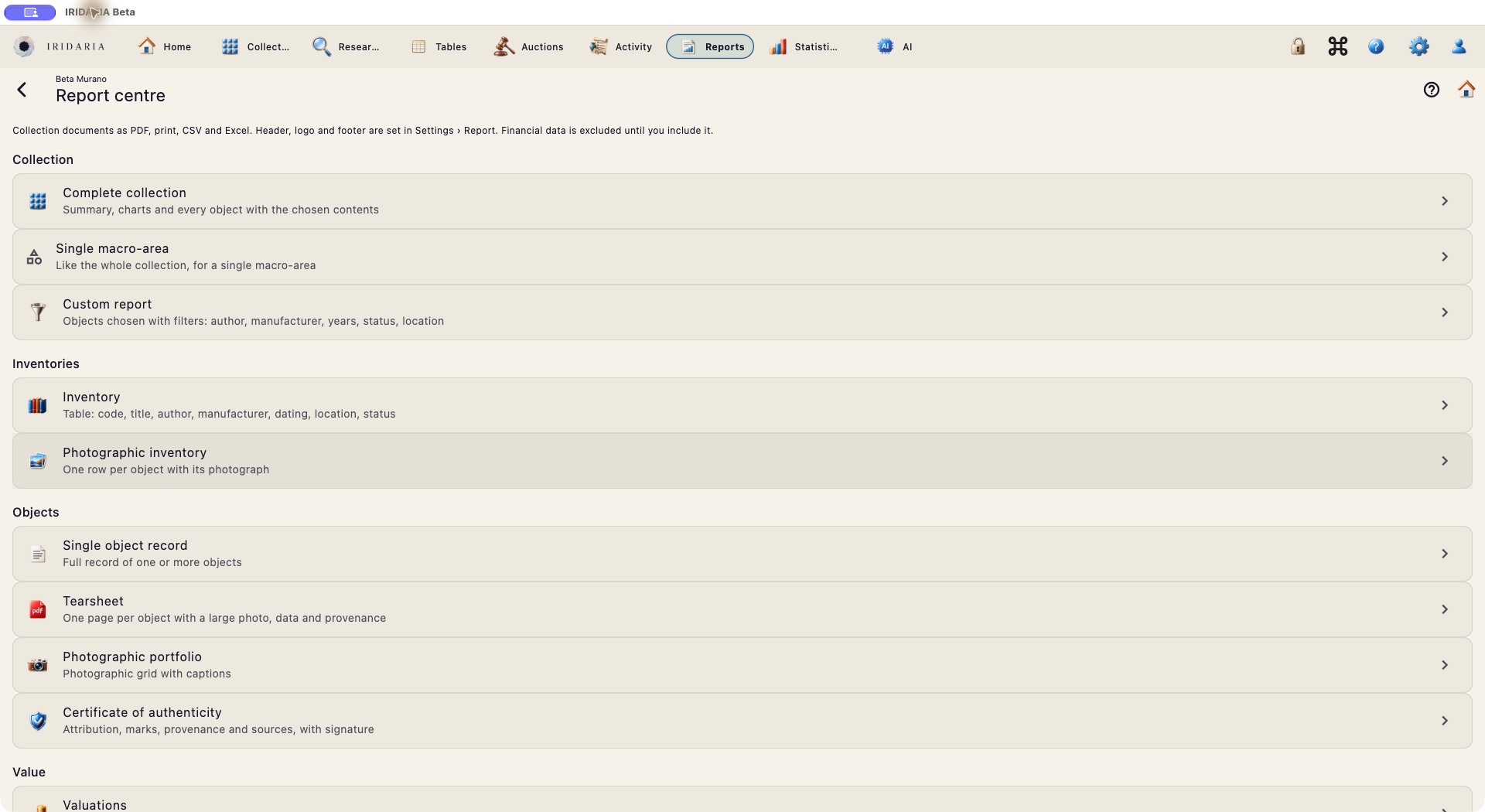 Open schermafbeelding ↗
Collecties organiseren
Verken de beschikbare categorieën en open de collectie waaraan je wilt werken.
 Open schermafbeelding ↗
De bèta, in de echte app
Echte interface in het Engels. Deze video toont authentieke bètaschermen, geen simulatie van handelingen of AI-resultaten.
Van functie naar concrete handeling
Van een video naar een eerste catalogusconcept
Film meerdere objecten en bereid kandidaten voor om te beoordelen, zonder automatisch definitieve objectbeschrijvingen aan te maken.
Stappen
- Kies op Mac of iPhone/iPad een korte, goed belichte video met rustige camerabewegingen.
- De app haalt frames uit de video en selecteert ze; de AI-analyse stelt kandidaten voor en groepeert verschillende aanzichten van hetzelfde object.
- Verwijder, voeg samen of corrigeer kandidaten. Maak van bruikbare kandidaten concepten en controleer de gegevens voordat je ze opslaat.
Een nuttige test
Probeer een video met drie objecten en controleer of hetzelfde stuk, van twee kanten gefilmd, één kandidaat blijft.
De analyse vereist een geconfigureerde AI-dienst. Frame-extractie is beschikbaar op Mac en iOS; op andere apparaten blijven al geanalyseerde sessies toegankelijk. De huidige werkwijze bekijkt ongeveer de eerste twee minuten.
Een inventaris controleren
Vergelijk wat je verwacht met wat je daadwerkelijk vindt.
Stappen
- Open een controlesessie en bepaal welke objecten je verwacht.
- Controleer de stukken, ook met QR-scans waar beschikbaar, en registreer wat je vindt.
- Bekijk de verschillen, exporteer PDF of CSV en sluit de sessie af als verslag.
Een nuttige test
Laat een object ongecontroleerd: het moet “niet gecontroleerd” blijven en mag niet automatisch “niet gevonden” worden.
Een afgesloten controle bewaart de resultaten. Gebruik proefgegevens voordat je een echte controle uitvoert.
Bruiklenen volgen
Houd objecten, bruikleenpartners, datums en documenten bij elkaar.
Stappen
- Maak een inkomende of uitgaande bruikleen aan en koppel de objecten.
- Registreer de bruikleenpartner, overeenkomst, einddatum en relevante documenten.
- Controleer vertragingen en retouren en maak vervolgens het bruikleenrapport.
Een nuttige test
Maak een fictieve bruikleen met een nabije einddatum aan en registreer de retour.
Voer alleen fictieve contactgegevens in de gedeelde bèta in.
Het digitale paspoort
Een herkenbare verwijzing die het object begeleidt.
Stappen
- Open de paspoortfunctie die aan een object is gekoppeld.
- Controleer de gegevens voordat je de objectbeschrijving en de code gebruikt.
- Scan de code om de verwijzing en de toegestane toegang te controleren.
Een nuttige test
Vergelijk code en object vóór en na een wijziging van de objectbeschrijving.
Het paspoort documenteert geregistreerde gegevens: het vervangt geen onafhankelijke authenticatie of certificering.
Rapporten en statistieken
Maak van je catalogiseerwerk een bruikbaar overzicht.
Stappen
- Open het rapportencentrum en kies het documenttype.
- Controleer de selectie en de opgenomen gegevens, vooral waarden en persoonlijke informatie.
- Genereer de beschikbare uitvoer en controleer het resultaat voordat je het deelt.
Een nuttige test
Exporteer een kleine selectie en vergelijk de gegevens met de oorspronkelijke objectbeschrijvingen.
Rapporttypen en indicatoren hangen af van de beschikbare modules en gegevens.
Vier profielen, jouw manier van werken
Begin met een profiel en pas cockpit en modules aan je collectie aan.
Stappen
- Kies één van de vier vooraf ingestelde profielen als uitgangspunt.
- Pas weergaven en modules aan die relevant zijn voor jouw categorieën.
- Bekijk de configuratie opnieuw wanneer activiteiten en behoeften veranderen.
Een nuttige test
Stel twee verschillende werkwijzen in: één om te catalogiseren en één om de collectie te controleren.
Zichtbare modules geven geen toegangsrechten: de rollen blijven bepalen welke handelingen mogelijk zijn.
Bescherming en proefgegevens
Werk samen en houd het onderscheid tussen de bèta en het echte archief duidelijk.
Stappen
- Meld je met je account aan bij de aparte bètaomgeving.
- Gebruik fictieve gegevens om wijzigingen, verwijderingen, import en export te testen.
- Activeer de biometrische vergrendeling via de instellingen op een ondersteund apparaat en controleer wat je deelt.
Een nuttige test
Voeg een proefobject toe, wijzig en verwijder het; informeer anderen als je gedeelde gegevens bewerkt.
De originelen blijven in de aparte productieomgeving. Het herstel van de bèta-proefgegevens moet nog volledig worden getest. Een automatische vraag om Face ID/Touch ID bij de eerste aanmelding is gepland voor de volgende versie.
IRIDARIA BÈTA
Jouw opmerkingen laten de bèta groeien
We bereiden een besloten ruimte voor deelnemers voor met vragen, suggesties en meldingen. Die is nog niet actief: schrijf voorlopig naar support@iridaria.com.