IRIDARIA · ミニガイド
小さなガイドから、広がる可能性。
最初の登録から日々のコレクション管理まで。IRIDARIAの使い方を、一歩ずつ確認しましょう。
ベータ版での利用可否と権限は異なる場合があります。ここではコードに実装されている操作の流れを紹介しています。配布版での全体的な検証は進行中です。
始めるための4つのルート
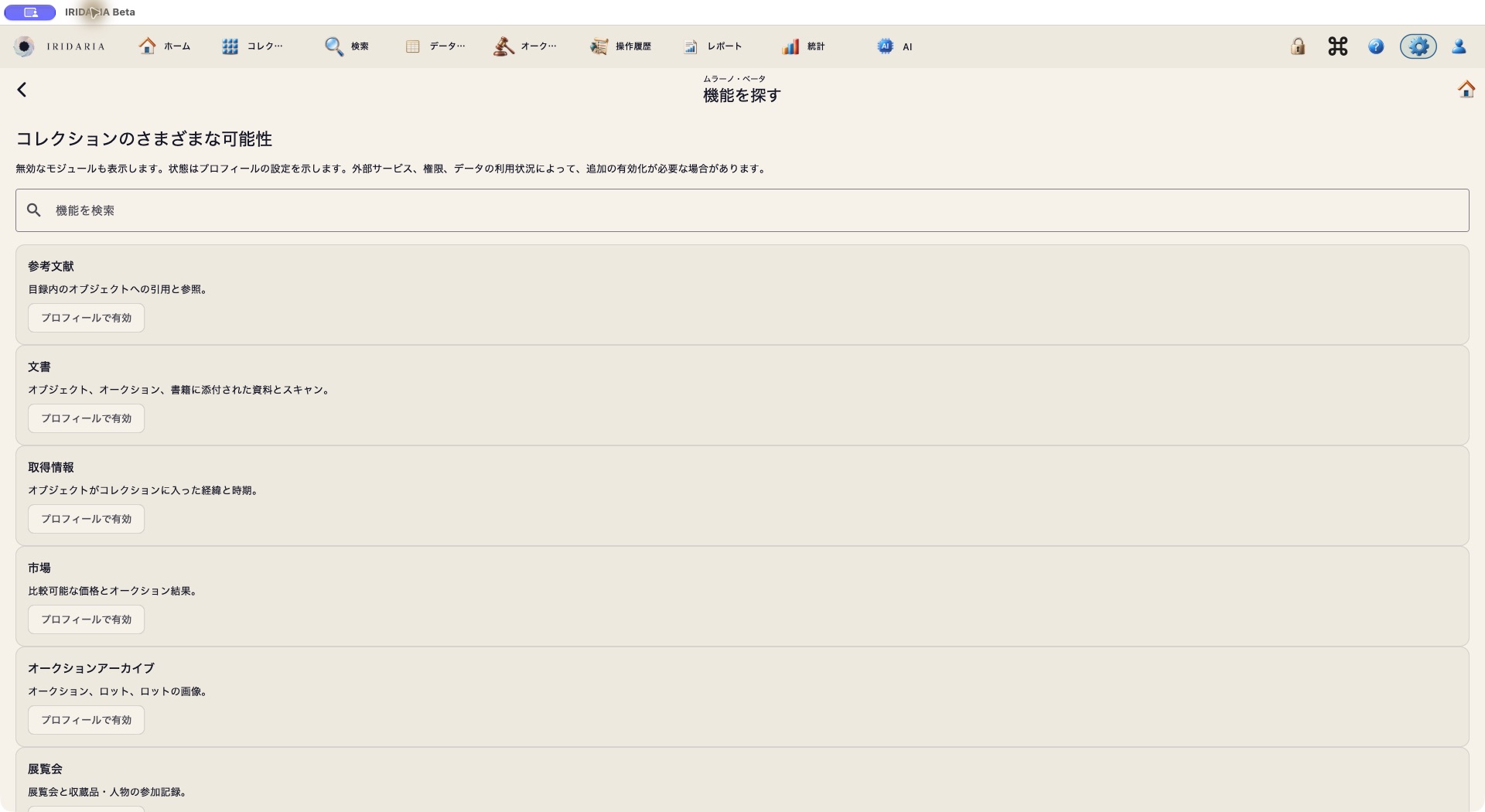
機能を確認する
モジュール一覧から、作業の流れを選べます。実際の利用可否は設定と権限によって異なります。
 画面を拡大 ↗
動画から登録する
MacまたはiPhone/iPadで短い動画を選び、AIの候補を確認して、検証用の下書きにします。
 画面を拡大 ↗
レポートを準備する
レポートセンターで書類を選び、出力する情報を確認します。
 画面を拡大 ↗
所蔵品を確認する
コレクションの写真と記録を一覧で確認します。
 画面を拡大 ↗
実際のアプリで見るベータ版
実際の日本語インターフェースです。この動画ではベータ版の実際の画面を紹介しています。操作やAIの結果をシミュレーションしたものではありません。
機能を、具体的な操作へ
動画からカタログの下書きへ
複数のオブジェクトを撮影し、確認用の候補を準備します。確定した記録は自動作成されません。
手順
- MacまたはiPhone/iPadで、明るい場所でゆっくり撮影した短い動画を選びます。
- アプリがフレームを抽出・選択し、AIが候補を提示します。同じオブジェクトの異なる角度はまとめられます。
- 候補を除外、統合、修正します。必要な候補を下書きにし、保存前に情報を確認します。
試してみましょう
3点のオブジェクトを撮影し、2方向から撮影した同じ1点が1つの候補として扱われるか確認しましょう。
分析にはAIサービスの設定が必要です。フレーム抽出はMacとiOSで利用でき、他の端末でも分析済みセッションを閲覧できます。現在の処理対象は、およそ最初の2分間です。
所蔵品の照合
あるはずのオブジェクトと、実際に見つかったものを比較します。
手順
- 照合セッションを開き、確認対象のオブジェクトを設定します。
- 利用可能な場合はQRスキャンも使い、各オブジェクトの確認結果を記録します。
- 差異を確認し、PDFまたはCSVを出力して、セッションを閉じて記録を残します。
試してみましょう
1点を未確認のままにしてみましょう。「未確認」が自動的に「見つからない」にならないことを確認します。
閉じたセッションは結果を保持します。実際の照合の前に、試験用データで操作してください。
貸出と借入を管理する
オブジェクト、相手先、日付、書類をまとめて管理します。
手順
- 貸出または借入を作成し、対象のオブジェクトを関連付けます。
- 相手先、契約、期限、必要な書類を登録します。
- 期限超過や返却を確認し、貸借レポートを作成します。
試してみましょう
架空の貸出に近い期限を設定し、返却を記録してみましょう。
共有ベータでは、架空の連絡先を使ってください。
デジタルパスポート
オブジェクトに付随する、識別しやすい参照情報です。
手順
- オブジェクトに関連するパスポートの操作画面を開きます。
- カードとコードを使う前に、情報を確認します。
- スキャンして参照先と、許可された閲覧の流れを確認します。
試してみましょう
記録の編集前後で、コードとオブジェクトの対応を確認しましょう。
パスポートは登録情報を示すものです。第三者による真贋鑑定や認証を代替するものではありません。
レポートと統計
カタログ情報から、役立つ全体像を作ります。
手順
- レポートセンターを開き、書類の種類を選びます。
- 対象と含まれる情報を確認します。特に価格や個人情報に注意してください。
- 利用可能な形式で出力し、共有前に結果を確認します。
試してみましょう
少数の記録を出力して、元の記録と情報を比較しましょう。
レポートと指標の種類は、利用可能なモジュールやデータによって異なります。
4つのプロフィールから、自分に合う使い方へ
プロフィールを基に、コックピットとモジュールをコレクションに合わせます。
手順
- 4つのプリセットプロフィールから、出発点を選びます。
- カテゴリーに合う表示とモジュールをカスタマイズします。
- 作業や必要事項が変わったら、設定を見直します。
試してみましょう
登録用とコレクション確認用の、2つの操作ルートを作ってみましょう。
モジュールが表示されても、操作権限が付与されるわけではありません。操作は引き続き役割によって管理されます。
保護と試験用データ
共同作業をしながら、ベータと本来のアーカイブを区別します。
手順
- 自分のアカウントで専用ベータにログインします。
- 架空のデータで編集、削除、インポート、エクスポートを試します。
- 対応端末の設定から生体認証ロックを有効にし、共有設定も確認します。
試してみましょう
試験用オブジェクトを追加、編集、削除しましょう。共有データを操作するときは他の参加者に知らせてください。
原本は別の本番環境にあります。ベータデータの完全な復元テストはまだ完了していません。初回ログイン時のFace ID/Touch IDの案内は次のバージョンで予定されています。
IRIDARIA BETA
皆さまの声でベータ版を育てます
参加者専用の質問、提案、不具合報告の場を準備しています。現在はまだ利用できません。お問い合わせは support@iridaria.com へお送りください。