IRIDARIA · Kurzanleitungen
Kleine Anleitungen. Große Möglichkeiten.
Vom ersten Objektdatensatz bis zur täglichen Verwaltung: Entdecke die Abläufe in IRIDARIA, Schritt für Schritt.
Verfügbarkeit in der Beta und Berechtigungen können variieren. Die Anleitungen beschreiben im Code vorhandene Abläufe; die vollständige Prüfung der verteilten Version läuft noch.
Vier Wege zum Einstieg
Funktionen entdecken
Eine Übersicht der Module hilft dir, einen Arbeitsablauf auszuwählen. Die tatsächliche Verfügbarkeit hängt von Konfiguration und Berechtigungen ab.
 Screenshot öffnen ↗
Aus einem Video katalogisieren
Beginne mit einem kurzen Video auf Mac oder iPhone/iPad, prüfe die KI-Vorschläge und erstelle daraus Entwürfe zur Überprüfung.
 Screenshot öffnen ↗
Einen Bericht erstellen
Wähle ein Dokument im Berichtszentrum aus und prüfe vor dem Export, welche Daten enthalten sein sollen.
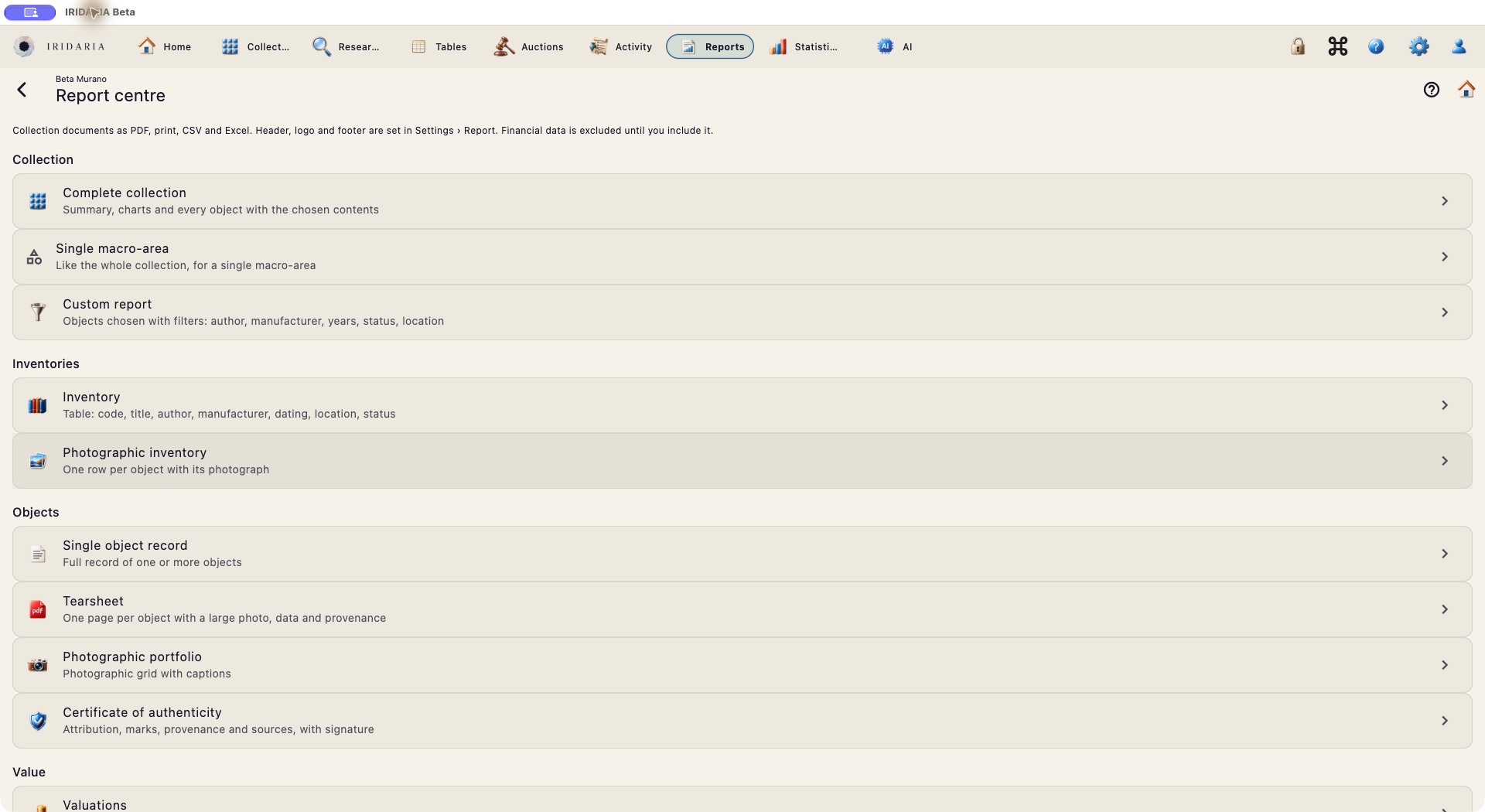 Screenshot öffnen ↗
Sammlungen organisieren
Entdecke die verfügbaren Kategorien und öffne die Sammlung, an der du arbeiten möchtest.
 Screenshot öffnen ↗
Die Beta, in der echten App
Echte Oberfläche auf Englisch. Dieses Video zeigt authentische Beta-Ansichten, keine Simulation von Abläufen oder KI-Ergebnissen.
Von der Funktion zur konkreten Handlung
Vom Video zum ersten Katalogentwurf
Filme mehrere Objekte und bereite Vorschläge zur Prüfung vor, ohne automatisch endgültige Objektdatensätze anzulegen.
Schritte
- Wähle auf Mac oder iPhone/iPad ein kurzes, gut ausgeleuchtetes Video mit langsamen Kamerabewegungen.
- Die App extrahiert und wählt Einzelbilder aus; die KI-Analyse schlägt Kandidaten vor und gruppiert verschiedene Ansichten desselben Objekts.
- Verwirf, verbinde oder korrigiere Kandidaten. Erstelle aus geeigneten Vorschlägen Entwürfe und prüfe die Daten vor dem Speichern.
Ein nützlicher Test
Probiere ein Video mit drei Objekten aus und prüfe, ob dasselbe Stück, von zwei Seiten aufgenommen, ein einzelner Kandidat bleibt.
Die Analyse erfordert einen konfigurierten KI-Dienst. Die Einzelbildextraktion ist auf Mac und iOS verfügbar; bereits analysierte Sitzungen bleiben auf anderen Geräten einsehbar. Der aktuelle Ablauf untersucht ungefähr die ersten zwei Minuten.
Ein Inventar überprüfen
Vergleiche die erwarteten Objekte mit dem, was du tatsächlich findest.
Schritte
- Öffne eine Prüfsitzung und lege die erwarteten Objekte fest.
- Überprüfe die Stücke, auch per QR-Scan, sofern verfügbar, und dokumentiere, was du findest.
- Prüfe die Abweichungen, exportiere PDF oder CSV und schließe die Sitzung als Protokoll ab.
Ein nützlicher Test
Lass ein Objekt ungeprüft: Es muss „nicht geprüft“ bleiben und darf nicht automatisch zu „nicht gefunden“ werden.
Eine abgeschlossene Prüfung bewahrt die Ergebnisse. Verwende Testdaten vor einer echten Bestandsprüfung.
Leihverkehr verfolgen
Halte Objekte, Leihpartner, Termine und Dokumente zusammen.
Schritte
- Lege eine eingehende oder ausgehende Leihe an und ordne die Objekte zu.
- Erfasse den Leihpartner, die Vereinbarung, den Fälligkeitstermin und relevante Dokumente.
- Prüfe überfällige Leihen und Rückgaben und erstelle anschließend den Leihbericht.
Ein nützlicher Test
Lege eine fiktive Leihe mit einem nahen Fälligkeitstermin an und erfasse die Rückgabe.
Verwende in der gemeinsamen Beta nur fiktive Kontaktdaten.
Der digitale Pass
Eine erkennbare Referenz, die das Objekt begleitet.
Schritte
- Öffne den mit einem Objekt verknüpften Passbereich.
- Prüfe die Angaben, bevor du den Datensatz und seinen Code verwendest.
- Scanne den Code, um die Referenz und den zulässigen Zugriff zu prüfen.
Ein nützlicher Test
Vergleiche Code und Objekt vor und nach einer Änderung des Datensatzes.
Der Pass dokumentiert erfasste Daten: Er ersetzt keine unabhängige Echtheitsprüfung oder Zertifizierung.
Berichte und Statistiken
Mache aus deiner Katalogisierungsarbeit eine nützliche Übersicht.
Schritte
- Öffne das Berichtszentrum und wähle den Dokumenttyp aus.
- Prüfe die Auswahl und die enthaltenen Daten, insbesondere Werte und persönliche Angaben.
- Erstelle die verfügbare Ausgabe und prüfe das Ergebnis vor dem Teilen.
Ein nützlicher Test
Exportiere eine kleine Auswahl und vergleiche die Angaben mit den ursprünglichen Datensätzen.
Berichtstypen und Kennzahlen hängen von den verfügbaren Modulen und Daten ab.
Vier Profile, deine Arbeitsweise
Beginne mit einem Profil und passe Cockpit und Module an deine Sammlung an.
Schritte
- Wähle eines der vier voreingestellten Profile als Ausgangspunkt.
- Passe Ansichten und Module an, die für deine Kategorien relevant sind.
- Überprüfe die Konfiguration, wenn sich Tätigkeiten und Anforderungen ändern.
Ein nützlicher Test
Richte zwei verschiedene Abläufe ein: einen zum Katalogisieren und einen zum Überprüfen der Sammlung.
Sichtbare Module gewähren keine Zugriffsrechte: Die Rollen bestimmen weiterhin, welche Vorgänge erlaubt sind.
Schutz und Testdaten
Arbeite gemeinsam und halte die Grenze zwischen Beta und tatsächlichem Archiv klar.
Schritte
- Melde dich mit deinem Konto in der eigenen Beta-Umgebung an.
- Verwende fiktive Daten, um Änderungen, Löschungen, Import und Export zu testen.
- Aktiviere die biometrische Sperre über die Einstellungen auf einem unterstützten Gerät und prüfe deine Freigaben.
Ein nützlicher Test
Füge ein Testobjekt hinzu, bearbeite und lösche es; informiere andere, wenn du gemeinsame Daten bearbeitest.
Die Originale bleiben in der getrennten Produktionsumgebung. Die Wiederherstellung der Beta-Testdaten muss noch vollständig geprüft werden. Der automatische Hinweis auf Face ID/Touch ID bei der ersten Anmeldung ist für die nächste Version geplant.
IRIDARIA BETA
Deine Rückmeldungen lassen die Beta wachsen
Wir bereiten einen privaten Bereich für Teilnehmende mit Fragen, Vorschlägen und Fehlermeldungen vor. Er ist noch nicht aktiv: Schreibe vorerst an support@iridaria.com.